Domain ungeld.de kaufen?
Wir ziehen mit dem Projekt
ungeld.de um.
Sind Sie am Kauf der Domain
ungeld.de interessiert?
domain@kv-gmbh.de · 0541-91531010
Domain ungeld.de kaufen?
Wie kann ich Apple Music ohne Konto aktivieren?
Es ist nicht möglich, Apple Music ohne ein aktives Apple ID-Konto zu aktivieren. Um Apple Music nutzen zu können, musst du ein Apple ID-Konto erstellen und dich damit bei Apple Music anmelden. **
Was passiert mit meiner Apple Music Mediathek, wenn ich Apple Music kündige?
Wenn du Apple Music kündigst, verlierst du den Zugriff auf die Musik, die du über den Streaming-Dienst hinzugefügt hast. Deine persönliche Mediathek, die du vorher erstellt hast, bleibt jedoch erhalten und du kannst weiterhin auf diese Musik zugreifen. Du kannst auch weiterhin Musik von anderen Quellen zu deiner Mediathek hinzufügen. **


Ähnliche Suchbegriffe für MusicFab-Apple-Music-Converter
Top-Angebote
Produkte zum Begriff MusicFab-Apple-Music-Converter:
-
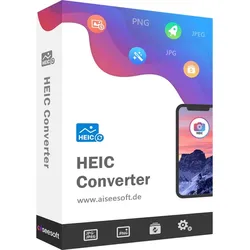
Aiseesoft HEIC ConverterHEIC Converter Eine professionelle Desktop-App für Windows und Mac ermöglicht Ihnen, iPhone Fotos von HEIC zu JPG und PNG mit originaler Qualität zu konvertieren. Mit iOS 13 HEIF-Format kompatibel HEIC in JPG/PNG schnell umwandeln HEIF (.heic) ist das neue Bildformat in Apples iOS 11. HEIF speichert Bilder in besserer Qualität bei höherer Komprimierung ab, und wird die Nachfolge vom JPEG-Format genannt. Aber die Fotos im HEIF-Format (.heic) lassen sich nicht in alten iOS-Geräten öffnen, und werden nicht von vielen Programmen unterstützt. JPG und PNG sind noch die häufig verwendeten Bildformate. Aiseesoft HEIC Converter hilft Ihnen, das Problem mit der Kompatibilität von HEIC-Fotos zu lösen. Mit dieser Software können Sie schnell und leicht HEIF-Bilder (.heic) zu JPG und PNG mit hoher Qualität konvertieren. HEIC vs. JPG vs. PNG In iOS 11 kündigt Apple das HEIF-Format (.heic) an, das das JPEG-Bildformat ersetzt. Was ist HEIF und ist das neue Bildformat besser als JPG und PNG? HEIC ist die Dateiendung des neuen HEIF-Bildformats, das Apple im iOS 11 eingefügt haben. HEIF seht für High Efficiency Image Format. Wie der Name schon sagt, bietet das HEIF-Format eine rationellere Methode, Bilddateien zu speichern. HEIF verwendet fortschrittlichere und modernere Kompressions-Algorithmen. Die Fotos vom iPhone X und iPhone 8/8 Plus werden als .heic in kleinerer Dateigröße gespeichert, und bleiben eine höhere Bildqualität. JPG ist eine Dateiendung der Fotos, die im JPEG-Format gespeichert sind. Die Bezeichnung "JPEG" geht auf das Gremium Joint Photographic Experts Group zurück. JPG ist ein weltweit verbreitetes Standard-Bildformat für Fotografien und Internet. JPEG komprimiert Bilddaten durch das Reduzieren von Bildabschnitten. Deshalb ist JPG nicht ideal für professionelle Fotografen. PNG steht für Portable Network Graphics. Es wurde als Alternative zu GIF entwickelt. PNG ist ein universelles, vom World Wide Web Consortium (W3C) anerkanntes Grafikformat für Rastergrafiken mit verlustfreier Datenkompression. PNG unterstützt neben unterschiedlichen Farbtiefen auch Transparenz per Alphakanal. Was kann HEIC Converter tun Können Sie HEIC-Fotos, die vom iPhone X geschossen sind, nicht auf dem PC öffnen? Haben Sie Probleme wegen der Kompatibilität vom HEIF-Format? Mit dem HEIC Converter können Sie schnell die Bilder und Fotos vom HEIF (.heic) in JPG (.jpg) und PNG umwandeln. Die EXIF-Daten werden nach der Konvertierung nicht verloren gehen. Vor der Konvertierung können Sie die Qualität der Bilder einstellen, und die gewünschten Effekte bekommen. Der HEIC Converter ermöglicht Ihnen, mehrere HEIC-Dateien gleichzeitig konvertieren, damit Sie viel Zeit sparen können. Das Tool ist ganz einfach zu bedienen, und macht, was es verspricht. HEIC in JPG umwandeln JPG ist das meistverwendete Bildformat für verschiedene Plattforme und Programme. HEIC zu PNG konvertieren PNG ist ein verlustfreies Grafikformat und unterstützt unterschiedliche Farbtiefen. Mehrere HEIC-Dateien gleichzeitig konvertieren Der HEIC Converter wandelt mehrere Fotos vom HEIC zu JPG/PNG auf einmal um. Qualität des Bildes anpassen Vor der Umwandlung der HEIC-Bilder können Sie die Qualität des Bildes anpassen. Einfach zu bedienen Mit einem Klick können Sie Ihre HEIC-Dateien ins gewünschte Format umwandeln. Hohe Geschwindigkeit Die Software ermöglicht Ihnen, HEIC-Bilder in kürzester Zeit in JPEG und PNG zu konvertieren. Wie kann man HEIC in JPG/PNG umwandeln Schritt 1 : Downloaden und installieren Sie den HEIC Converter. Möchten Sie die HEIC-Fotos im iPhone konvertieren, verbinden Sie zuerst Ihr iPhone mit dem Computer über ein USB-Kabel. Schritt 2 : Klicken Sie auf den Button "Hinzufügen", und wählen Sie die HEIC-Dateien in Ihrem iPhone aus. Sie können auch die HEIC-Dateien direkt ins Programm ziehen und hinzufügen. Schritt 3 : Alle HEIC-Dateien werden in der Dateiliste aufgelistet. Wählen Sie die gewünschten Dateien für die Umwandlung aus. Schritt 4 : Wählen Sie ein Ausgabeformat (JPG oder PNG) aus. Und entscheiden Sie, ob Sie die EXIF-Daten behalten wollen. Schritt 5 : Klicken Sie auf den Button "Konvertieren", um die HEIC-Dateien zu JPG oder PNG umzuwandeln. Schritt 6 : Nachdem der Konvertierungsvorgang abgeschlossen ist, können Sie die umgewandelten Fotos finden. Technische Daten von HEIC Converter Unterstützte Betriebssysteme: Windows 10, Windows 8.1, Windows 8, Windows 7, Windows Vista, Windows XP (SP2 oder später) Mac OS X 10.7 oder höher (inkl. macOS 10.15 Catalina) CPU: 1 GHz oder schneller Festplattenspeicher: 50 MB und mehr RAM: 256 MB oder mehr, 1024MB empfohlen34,95 €*Versand: 0,00 €Sichere Weiterleitung zum Anbieter
-
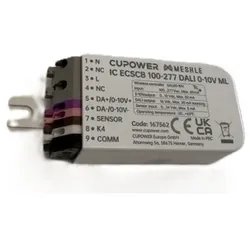
Dotlux Converter 7266Ausführung=dynamischGeeignet für Außengebrauch=neinArt der Steuerung=RFAnzahl der Farbkanäle=2Programmierbar=neinGehäuse=KunststoffgehäuseDIN-Schienenmontage=neinEingangsspannung=100..240 VSchutzart (IP)=IP20Länge=80 mmBreite=30 mmHöhe=15 mmKompatibel mit Apple HomeKit=jaKompatibel mit Google Assistant=neinKompatibel mit Amazon Alexa=jaKompatibel mit Casambi=neinIFTTT-Unterstützung verfügbar=ja140,34 €*Versand: 5,99 €Sichere Weiterleitung zum Anbieter
-
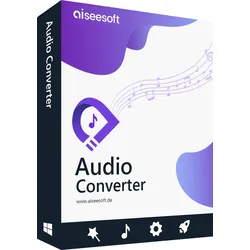
Aiseesoft Audio ConverterAiseesoft Audio Converter Aiseesoft Audio Converter hilft Ihnen, Ihre Lieblingsmusik in fast alle gängigen Audioformate mit hochwertiger Qualität zu konvertieren, wie z.B. FLAC, WAV, AIFF, AU, M4A usw. Video/Audio in meistverwendete Audioformate inkl. MP3, M4A , AAC, WAV, WMA, FLAC u.v.m. konvertieren, oder Audiodateien aus SD/HD Videos ohne Qualitätsverlust extrahieren. Audio extrahieren Audiospuren aus Videodateien extrahieren. Audio konvertieren Vielfältige Audioformate unterstützen. Schnell umwandeln Ultraschnelle Geschwindigkeit anbieten. Audio bearbeiten Audio zusammenfügen, schneiden, und bearbeiten Audiodateien ohne Qualitätsverlust genießen Aiseesoft Audio Converter ist eine leistungsfähige Software, die vielfältige Formate inkl. FLAC, WAV, M4A, AU und AIFF unterstützen kann. Mit diesem Converter können Sie Audiodateien zwischen verschiedenen Formaten verlustfrei umwandeln. Beispielsweise können Sie FLAC in WAV mit nur wenigen Klicks umwandeln, damit Sie das Audio auf Apple-Geräten abspielen können. Tonspuren aus HD Videos extrahieren Dieser wunderbare Audio Converter ermöglicht Ihnen, die Audiospuren aus HD Videos (HD TS, HD MTS, HD M2TS, HD TRP, MPEG2 HD, MPEG4 HD, QuickTime HD und andere HD-Formate) mühelos zu extrahieren. Er bietet Ihnen eine blitzschnelle Geschwindigkeit und hochwertige Qualität bei der Konvertierung. Beispielsweise können Sie ein fach AVI in MP3 umwandeln in nur w enigen Minuten. Darüber hinaus unterstützt Aiseesoft Audio Converter zahlreiche Videoformate inkl. MXF, WMV, MKV, 3GP, MTS, M2TS, TRP, VOB, MJPEG (*.mjpg;*.mjpeg), MPEG (*.mpg;*.mpeg;*.mpeg2;*.vob;*.dat), MPEG4 (*.mp4;*.m4v), MPV, AVI usw. Audiodateien einwandfrei umwandeln Mit diesem Converter können Sie leicht Ihre Musikdateien in andere Audioformate konvertieren. Es unterstützt nahezu alle populären Formate wie z.B. AAC, AIFF Files (*.aif;*.aiff), CUE, FLAC, M4A, MPEG Dateien (*.mp3;*.mp2), Monkey's Audio Dateien (*.ape), Ogg, Raw AC3 Dateien (*.ac3), Real Audio Dateien (*.ra;*.ram), SUN AU Dateien (*.au), WAV und WMA. Mit nur einigen Klicks können Sie einfach Ihre Audiodateien konvertieren, wie z. B. Spotify in MP3 umwandeln und weiter auf Ihrer Player Software genießen. Audio schneiden und zusammenfügen Aiseesoft Audio Converter ermöglicht Ihnen, die Audio des Quellvideos zu bearbeiten, beispielsweise Audio schneiden, um den ungewünschten Teil zu entfernen. Natürlich können Sie mehr Video- und Audiodateien zu einer zusammenfügen, wie z.B. MP3 zusammenfügen. Sie sind noch in der Lage, mit diesem Converter Audio-Effekte einschließlich Abtastrate, Kanäle, und Audio Bitrate nach eigenem Bedarf anzupassen. Die Einstellungen können für weitere Operationen gespeichert werden. Weitere Eigenschaften von Audio Converter Lautstärke anpassen Sie sind in der Lage, die Lautstärke nach Ihrem Bedarf einfach anzupassen. Dateien hinzufügen Sie können eine oder mehrere Audiodateien direkt in den Converter ziehen. Batch-Konvertierung Mit dem Audio Converter können Sie einige Audio/Video-Dateien gleichzeitig umwandeln. Audio-Einstellungen Sie können die Parameter wie Bitrate, Encoder, Kanäle usw. selbst einstellen. Wie verwendet man Audio Converter Schritt 1: Klicken Sie auf "Datei hinzufügen", um die Video/Audio Dateien in den Converter zu importieren. Schritt 2: Klicken Sie auf den "Bearbeiten" Button, um Ihre Dateien nach Ihrem Bedarf anzupassen. Schritt 3: Klicken Sie unten rechts auf "Konvertieren". Nun beginnt der Prozess zur Konvertierung. Audio Converter für Mac Mit dem besten Audio Converter für Mac können Sie Audio/Videodateien in alle gängigen und verlustfreie Audioformate wie MP3, WAV, AAC, M4A, WMA, FLAC usw. in hoher Tonqualität auf Mac konvertieren (MacOS High Sierra und MacOS Mojave werden unterstützt). Audiodateien in MP3, AAC, M4A, AIFF, ALAC, WAV, FLAC und mehr mit hoher Geschwindigkeit und hoher Qualität konvertieren. Darüber hinaus kann dieser Mac Audio Converter Audiospuren aus HD/SD-Video extrahieren und das Audio in Ihr bevorzugtes Audioformat konvertieren. Audio konvertieren Audiodateien in MP3, WAV, AAC, M4A, WMA, FLAC, etc. konvertieren Audio extrahieren Audiospur aus MP4, MOV, AVI, MKV, WMV Videos usw. extrahieren Verlustfreie Umwandlung Audio inkl. FLAV, WAV, AIFF, ALAC und RU verlustfrei umwandeln Multi-Geräte unterstützen Konvertierte Audiodateien sind mit populären Playern kompatibel Video/Audio schneiden Video/Audiodateien in Clips ausschneiden, um unerwünschte Clips zu entfernen. Audioclips zusammenfügen Sie können zwei oder mehr verschiedene Audioclips zu einer zusammenfügen. Audioeffekte anpassen Sie können Audio Lautstärke Ihrem Bedarf zufolge anpassen, damit Sie Musik bequem genießen. Ausgabeparameter definieren Audio Encoder, Kanäle, Bitrate, und Abtastrate frei einstellen und definieren. Audio in andere Audioformate umwandeln Diese professionelle Anwendung zur Konvertierung von Audiodateien ist auf die Bedürfnisse aller Audiobenutzer und Musikfans zugeschnitten. Es unterst...19,95 €*Versand: 0,00 €Sichere Weiterleitung zum Anbieter
-
Ist Apple Music abgelaufen?
Nein, Apple Music ist nicht abgelaufen. Es ist ein Musik-Streaming-Dienst, der weiterhin verfügbar ist und von Apple betrieben wird. Es bietet eine große Auswahl an Musiktiteln, Playlists und Radiosendern für Abonnenten. **
-
Ist Apple Music langsam?
Apple Music ist im Allgemeinen nicht langsam, aber die Geschwindigkeit kann je nach Internetverbindung variieren. Wenn die Internetverbindung langsam ist, kann es zu Verzögerungen beim Laden von Songs oder beim Wechseln zwischen verschiedenen Funktionen kommen. Insgesamt wird Apple Music jedoch als zuverlässig und schnell angesehen, besonders wenn eine stabile Internetverbindung vorhanden ist. **
-
Was ist eine Apple ID für Apple Music?
Eine Apple ID für Apple Music ist ein Account, den du benötigst, um Apple Music nutzen zu können. Mit dieser ID kannst du dich bei Apple Music anmelden, deine Musikbibliothek verwalten, Playlists erstellen und auf Millionen von Songs zugreifen. Die Apple ID ist auch mit anderen Apple-Diensten wie dem App Store, iTunes und iCloud verknüpft. **
-
Hat Apple Music kein Guthaben?
Nein, Apple Music funktioniert nicht mit einem Guthaben, sondern erfordert ein Abonnement. Das bedeutet, dass du monatlich für den Zugriff auf den Musik-Streaming-Dienst bezahlen musst. Es gibt jedoch die Möglichkeit, Geschenkkarten für Apple Music zu kaufen und diese als Zahlungsmethode zu verwenden. **
Welche Qualität hat Apple Music?
Welche Qualität hat Apple Music? Apple Music bietet eine hohe Klangqualität mit einer Bitrate von bis zu 256 kbps. Die Plattform bietet auch eine umfangreiche Bibliothek mit Millionen von Songs, Alben und Playlists in verschiedenen Genres. Zudem werden regelmäßig exklusive Inhalte und Live-Auftritte von Künstlern angeboten. Die Benutzeroberfläche von Apple Music ist benutzerfreundlich und ermöglicht es den Nutzern, ihre Lieblingssongs einfach zu finden und zu organisieren. Insgesamt bietet Apple Music eine qualitativ hochwertige Musik-Streaming-Erfahrung für seine Nutzer. **
Warum funktioniert Apple Music nicht?
Es gibt verschiedene mögliche Gründe, warum Apple Music nicht funktioniert. Es könnte an einem technischen Problem mit der App oder dem Gerät liegen, auf dem sie verwendet wird. Es könnte auch an einer schlechten Internetverbindung oder an Problemen mit dem Apple Music-Server liegen. Es ist ratsam, die App und das Gerät neu zu starten, die Internetverbindung zu überprüfen und gegebenenfalls den Apple Support zu kontaktieren, um das Problem zu lösen. **
Top-Angebote
Produkte zum Begriff MusicFab-Apple-Music-Converter:
-
Aiseesoft HEIC ConverterHEIC Converter Eine professionelle Desktop-App für Windows und Mac ermöglicht Ihnen, iPhone Fotos von HEIC zu JPG und PNG mit originaler Qualität zu konvertieren. Mit iOS 13 HEIF-Format kompatibel HEIC in JPG/PNG schnell umwandeln HEIF (.heic) ist das neue Bildformat in Apples iOS 11. HEIF speichert Bilder in besserer Qualität bei höherer Komprimierung ab, und wird die Nachfolge vom JPEG-Format genannt. Aber die Fotos im HEIF-Format (.heic) lassen sich nicht in alten iOS-Geräten öffnen, und werden nicht von vielen Programmen unterstützt. JPG und PNG sind noch die häufig verwendeten Bildformate. Aiseesoft HEIC Converter hilft Ihnen, das Problem mit der Kompatibilität von HEIC-Fotos zu lösen. Mit dieser Software können Sie schnell und leicht HEIF-Bilder (.heic) zu JPG und PNG mit hoher Qualität konvertieren. HEIC vs. JPG vs. PNG In iOS 11 kündigt Apple das HEIF-Format (.heic) an, das das JPEG-Bildformat ersetzt. Was ist HEIF und ist das neue Bildformat besser als JPG und PNG? HEIC ist die Dateiendung des neuen HEIF-Bildformats, das Apple im iOS 11 eingefügt haben. HEIF seht für High Efficiency Image Format. Wie der Name schon sagt, bietet das HEIF-Format eine rationellere Methode, Bilddateien zu speichern. HEIF verwendet fortschrittlichere und modernere Kompressions-Algorithmen. Die Fotos vom iPhone X und iPhone 8/8 Plus werden als .heic in kleinerer Dateigröße gespeichert, und bleiben eine höhere Bildqualität. JPG ist eine Dateiendung der Fotos, die im JPEG-Format gespeichert sind. Die Bezeichnung "JPEG" geht auf das Gremium Joint Photographic Experts Group zurück. JPG ist ein weltweit verbreitetes Standard-Bildformat für Fotografien und Internet. JPEG komprimiert Bilddaten durch das Reduzieren von Bildabschnitten. Deshalb ist JPG nicht ideal für professionelle Fotografen. PNG steht für Portable Network Graphics. Es wurde als Alternative zu GIF entwickelt. PNG ist ein universelles, vom World Wide Web Consortium (W3C) anerkanntes Grafikformat für Rastergrafiken mit verlustfreier Datenkompression. PNG unterstützt neben unterschiedlichen Farbtiefen auch Transparenz per Alphakanal. Was kann HEIC Converter tun Können Sie HEIC-Fotos, die vom iPhone X geschossen sind, nicht auf dem PC öffnen? Haben Sie Probleme wegen der Kompatibilität vom HEIF-Format? Mit dem HEIC Converter können Sie schnell die Bilder und Fotos vom HEIF (.heic) in JPG (.jpg) und PNG umwandeln. Die EXIF-Daten werden nach der Konvertierung nicht verloren gehen. Vor der Konvertierung können Sie die Qualität der Bilder einstellen, und die gewünschten Effekte bekommen. Der HEIC Converter ermöglicht Ihnen, mehrere HEIC-Dateien gleichzeitig konvertieren, damit Sie viel Zeit sparen können. Das Tool ist ganz einfach zu bedienen, und macht, was es verspricht. HEIC in JPG umwandeln JPG ist das meistverwendete Bildformat für verschiedene Plattforme und Programme. HEIC zu PNG konvertieren PNG ist ein verlustfreies Grafikformat und unterstützt unterschiedliche Farbtiefen. Mehrere HEIC-Dateien gleichzeitig konvertieren Der HEIC Converter wandelt mehrere Fotos vom HEIC zu JPG/PNG auf einmal um. Qualität des Bildes anpassen Vor der Umwandlung der HEIC-Bilder können Sie die Qualität des Bildes anpassen. Einfach zu bedienen Mit einem Klick können Sie Ihre HEIC-Dateien ins gewünschte Format umwandeln. Hohe Geschwindigkeit Die Software ermöglicht Ihnen, HEIC-Bilder in kürzester Zeit in JPEG und PNG zu konvertieren. Wie kann man HEIC in JPG/PNG umwandeln Schritt 1 : Downloaden und installieren Sie den HEIC Converter. Möchten Sie die HEIC-Fotos im iPhone konvertieren, verbinden Sie zuerst Ihr iPhone mit dem Computer über ein USB-Kabel. Schritt 2 : Klicken Sie auf den Button "Hinzufügen", und wählen Sie die HEIC-Dateien in Ihrem iPhone aus. Sie können auch die HEIC-Dateien direkt ins Programm ziehen und hinzufügen. Schritt 3 : Alle HEIC-Dateien werden in der Dateiliste aufgelistet. Wählen Sie die gewünschten Dateien für die Umwandlung aus. Schritt 4 : Wählen Sie ein Ausgabeformat (JPG oder PNG) aus. Und entscheiden Sie, ob Sie die EXIF-Daten behalten wollen. Schritt 5 : Klicken Sie auf den Button "Konvertieren", um die HEIC-Dateien zu JPG oder PNG umzuwandeln. Schritt 6 : Nachdem der Konvertierungsvorgang abgeschlossen ist, können Sie die umgewandelten Fotos finden. Technische Daten von HEIC Converter Unterstützte Betriebssysteme: Windows 10, Windows 8.1, Windows 8, Windows 7, Windows Vista, Windows XP (SP2 oder später) Mac OS X 10.7 oder höher (inkl. macOS 10.15 Catalina) CPU: 1 GHz oder schneller Festplattenspeicher: 50 MB und mehr RAM: 256 MB oder mehr, 1024MB empfohlen34,95 €*Versand: 0,00 €Sichere Weiterleitung zum Anbieter
-
Wie kann ich Apple Music ohne Konto aktivieren?
Es ist nicht möglich, Apple Music ohne ein aktives Apple ID-Konto zu aktivieren. Um Apple Music nutzen zu können, musst du ein Apple ID-Konto erstellen und dich damit bei Apple Music anmelden. **
-
Was passiert mit meiner Apple Music Mediathek, wenn ich Apple Music kündige?
Wenn du Apple Music kündigst, verlierst du den Zugriff auf die Musik, die du über den Streaming-Dienst hinzugefügt hast. Deine persönliche Mediathek, die du vorher erstellt hast, bleibt jedoch erhalten und du kannst weiterhin auf diese Musik zugreifen. Du kannst auch weiterhin Musik von anderen Quellen zu deiner Mediathek hinzufügen. **
-
Ist Apple Music abgelaufen?
Nein, Apple Music ist nicht abgelaufen. Es ist ein Musik-Streaming-Dienst, der weiterhin verfügbar ist und von Apple betrieben wird. Es bietet eine große Auswahl an Musiktiteln, Playlists und Radiosendern für Abonnenten. **
-
Ist Apple Music langsam?
Apple Music ist im Allgemeinen nicht langsam, aber die Geschwindigkeit kann je nach Internetverbindung variieren. Wenn die Internetverbindung langsam ist, kann es zu Verzögerungen beim Laden von Songs oder beim Wechseln zwischen verschiedenen Funktionen kommen. Insgesamt wird Apple Music jedoch als zuverlässig und schnell angesehen, besonders wenn eine stabile Internetverbindung vorhanden ist. **
Ähnliche Suchbegriffe für MusicFab-Apple-Music-Converter
-
Dotlux Converter 7266Ausführung=dynamischGeeignet für Außengebrauch=neinArt der Steuerung=RFAnzahl der Farbkanäle=2Programmierbar=neinGehäuse=KunststoffgehäuseDIN-Schienenmontage=neinEingangsspannung=100..240 VSchutzart (IP)=IP20Länge=80 mmBreite=30 mmHöhe=15 mmKompatibel mit Apple HomeKit=jaKompatibel mit Google Assistant=neinKompatibel mit Amazon Alexa=jaKompatibel mit Casambi=neinIFTTT-Unterstützung verfügbar=ja140,34 €*Versand: 5,99 €Sichere Weiterleitung zum Anbieter
-
Aiseesoft Audio ConverterAiseesoft Audio Converter Aiseesoft Audio Converter hilft Ihnen, Ihre Lieblingsmusik in fast alle gängigen Audioformate mit hochwertiger Qualität zu konvertieren, wie z.B. FLAC, WAV, AIFF, AU, M4A usw. Video/Audio in meistverwendete Audioformate inkl. MP3, M4A , AAC, WAV, WMA, FLAC u.v.m. konvertieren, oder Audiodateien aus SD/HD Videos ohne Qualitätsverlust extrahieren. Audio extrahieren Audiospuren aus Videodateien extrahieren. Audio konvertieren Vielfältige Audioformate unterstützen. Schnell umwandeln Ultraschnelle Geschwindigkeit anbieten. Audio bearbeiten Audio zusammenfügen, schneiden, und bearbeiten Audiodateien ohne Qualitätsverlust genießen Aiseesoft Audio Converter ist eine leistungsfähige Software, die vielfältige Formate inkl. FLAC, WAV, M4A, AU und AIFF unterstützen kann. Mit diesem Converter können Sie Audiodateien zwischen verschiedenen Formaten verlustfrei umwandeln. Beispielsweise können Sie FLAC in WAV mit nur wenigen Klicks umwandeln, damit Sie das Audio auf Apple-Geräten abspielen können. Tonspuren aus HD Videos extrahieren Dieser wunderbare Audio Converter ermöglicht Ihnen, die Audiospuren aus HD Videos (HD TS, HD MTS, HD M2TS, HD TRP, MPEG2 HD, MPEG4 HD, QuickTime HD und andere HD-Formate) mühelos zu extrahieren. Er bietet Ihnen eine blitzschnelle Geschwindigkeit und hochwertige Qualität bei der Konvertierung. Beispielsweise können Sie ein fach AVI in MP3 umwandeln in nur w enigen Minuten. Darüber hinaus unterstützt Aiseesoft Audio Converter zahlreiche Videoformate inkl. MXF, WMV, MKV, 3GP, MTS, M2TS, TRP, VOB, MJPEG (*.mjpg;*.mjpeg), MPEG (*.mpg;*.mpeg;*.mpeg2;*.vob;*.dat), MPEG4 (*.mp4;*.m4v), MPV, AVI usw. Audiodateien einwandfrei umwandeln Mit diesem Converter können Sie leicht Ihre Musikdateien in andere Audioformate konvertieren. Es unterstützt nahezu alle populären Formate wie z.B. AAC, AIFF Files (*.aif;*.aiff), CUE, FLAC, M4A, MPEG Dateien (*.mp3;*.mp2), Monkey's Audio Dateien (*.ape), Ogg, Raw AC3 Dateien (*.ac3), Real Audio Dateien (*.ra;*.ram), SUN AU Dateien (*.au), WAV und WMA. Mit nur einigen Klicks können Sie einfach Ihre Audiodateien konvertieren, wie z. B. Spotify in MP3 umwandeln und weiter auf Ihrer Player Software genießen. Audio schneiden und zusammenfügen Aiseesoft Audio Converter ermöglicht Ihnen, die Audio des Quellvideos zu bearbeiten, beispielsweise Audio schneiden, um den ungewünschten Teil zu entfernen. Natürlich können Sie mehr Video- und Audiodateien zu einer zusammenfügen, wie z.B. MP3 zusammenfügen. Sie sind noch in der Lage, mit diesem Converter Audio-Effekte einschließlich Abtastrate, Kanäle, und Audio Bitrate nach eigenem Bedarf anzupassen. Die Einstellungen können für weitere Operationen gespeichert werden. Weitere Eigenschaften von Audio Converter Lautstärke anpassen Sie sind in der Lage, die Lautstärke nach Ihrem Bedarf einfach anzupassen. Dateien hinzufügen Sie können eine oder mehrere Audiodateien direkt in den Converter ziehen. Batch-Konvertierung Mit dem Audio Converter können Sie einige Audio/Video-Dateien gleichzeitig umwandeln. Audio-Einstellungen Sie können die Parameter wie Bitrate, Encoder, Kanäle usw. selbst einstellen. Wie verwendet man Audio Converter Schritt 1: Klicken Sie auf "Datei hinzufügen", um die Video/Audio Dateien in den Converter zu importieren. Schritt 2: Klicken Sie auf den "Bearbeiten" Button, um Ihre Dateien nach Ihrem Bedarf anzupassen. Schritt 3: Klicken Sie unten rechts auf "Konvertieren". Nun beginnt der Prozess zur Konvertierung. Audio Converter für Mac Mit dem besten Audio Converter für Mac können Sie Audio/Videodateien in alle gängigen und verlustfreie Audioformate wie MP3, WAV, AAC, M4A, WMA, FLAC usw. in hoher Tonqualität auf Mac konvertieren (MacOS High Sierra und MacOS Mojave werden unterstützt). Audiodateien in MP3, AAC, M4A, AIFF, ALAC, WAV, FLAC und mehr mit hoher Geschwindigkeit und hoher Qualität konvertieren. Darüber hinaus kann dieser Mac Audio Converter Audiospuren aus HD/SD-Video extrahieren und das Audio in Ihr bevorzugtes Audioformat konvertieren. Audio konvertieren Audiodateien in MP3, WAV, AAC, M4A, WMA, FLAC, etc. konvertieren Audio extrahieren Audiospur aus MP4, MOV, AVI, MKV, WMV Videos usw. extrahieren Verlustfreie Umwandlung Audio inkl. FLAV, WAV, AIFF, ALAC und RU verlustfrei umwandeln Multi-Geräte unterstützen Konvertierte Audiodateien sind mit populären Playern kompatibel Video/Audio schneiden Video/Audiodateien in Clips ausschneiden, um unerwünschte Clips zu entfernen. Audioclips zusammenfügen Sie können zwei oder mehr verschiedene Audioclips zu einer zusammenfügen. Audioeffekte anpassen Sie können Audio Lautstärke Ihrem Bedarf zufolge anpassen, damit Sie Musik bequem genießen. Ausgabeparameter definieren Audio Encoder, Kanäle, Bitrate, und Abtastrate frei einstellen und definieren. Audio in andere Audioformate umwandeln Diese professionelle Anwendung zur Konvertierung von Audiodateien ist auf die Bedürfnisse aller Audiobenutzer und Musikfans zugeschnitten. Es unterst...19,95 €*Versand: 0,00 €Sichere Weiterleitung zum Anbieter
-
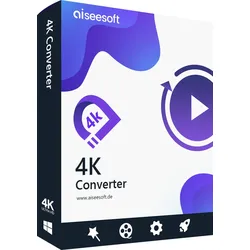
Aiseesoft 4K ConverterAiseesoft 4K Converter Aiseesoft 4K Converter ist die beste 4K Converter Software, mit der Sie 4K Videos in 1080p, 720p HD und SD Videos konvertieren oder 4K Video von einem Format in andere populären 4K Videoformate umwandeln können. Sie können Ihre Videos zwischen verschiedenen Formate inkl. 4K, 1080p, 720 HD und SD sicher und schnell umwandeln, um Videos auf mehreren Geräten abzuspielen. 4K Video in 1080p, 720 HD oder SD Video konvertieren 4K Videos von 1080p, 720p HD oder SD Videos auf mehreren Geräten wie HD TVs, Mac, PC, iPhone, iPad, Android Phone, Tablets und PSP zum Genießen konvertieren. 4K Video in andere Formate umwandeln 4K Filme oder Videoclips von einem Format auf ein anderes sicher und schnell konvertieren. Der 4K Converter unterstützt 4K Formate wie MP4, MKV, FLV, AVI, TS und WebM. Effizienter und zuverlässiger 4K Video Converter Dieser Converter bietet 30x schnellere Geschwindigkeit und 100% sichere Konvertierung, was Ihnen Spaß bei der Umwandlung bringt. Genießen Sie die konvertierten Videos auf entsprechenden Geräten. 4K Video von/in 1080p, 720p HD oder SD Video konvertieren Zurzeit unterstützen die meisten Abspielgeräte wie TVs, mobile Phones und Tablets 1080p HD Videos. Wenn Sie 4K Filme heruntergeladen haben und sie auf 1080p TV wiedergeben möchten, was sollen Sie tun? Aiseesoft 4K Converter ist der beste Video Converter dafür. Er kann 4K Videos in 1080p, 720p HD oder SD Videos konvertieren. Damit können Sie diese umgewandelten Videos auf mehreren Geräten wie HD TVs, tragbaren Phones und Tablets genießen. Sie sind auch in der Lage, HD/SD Videos in 4K zu hochskalieren. 4K Videoformat Ihrem Bedarf zufolge verändern Mithilfe der aktuellen 4K Kodierungs- und Dekodierungstechnologie erlaubt Aiseesoft 4K Video Converter, 4K Videoformat in andere Formate, die von 4K TV unterstützt werden, zu konvertieren. Er erlaubt Ihnen, das Format Ihres 4K Videos Ihrem Bedarf zufolge zu verändern. Die Ausgabeformate sind vielfältig inkl. 4K MP4, 4K MKV, 4K AVI, 4K FLV, 4K TS, 4K WebM usw. 4K Video für den besten Effekt bearbeiten Haben Sie die wunderbaren Momente im Alltag mit 4K Camcorder aufgenommen? Möchten Sie Ihr eigenes 4K Video erstellen? Aiseesoft 4K Converter kann Ihnen dabei helfen. Ähnlich wie andere 4K Konverter befähigt dieser Converter, 4K Videos mit dem exzellten eingebautenen Video Editor zu bearbeiten. Sie können Ihre 4K Videos durch die Funktionen wie Schneiden, Drehen, Justieren der Videoeffekte wie Helligkeit und Kontrast, Umwandlung vom 2D Video zu 3D, Zusammenfügen des Videoclips, Hinzufügen des Wasserzeichens bearbeiten. Schnelle Konvertierung des 4K Videos Allgemein bekannt ist die Dateigröße des 4K Videos größer als HD Video. Sie können sich daran vorstellen, dass es lang dauert, 4K Videos in 1080p, 720p HD oder SD Videos zu konvertieren. Allerdings bietet der Aiseesoft 4K Converter Ihnen 30x schnellere Konvertierungsgeschwindigkeit. Außdem können Sie auch mehrere 4K Videos gleichzeitig umwandeln. Kurz gesagt, Aiseesoft 4K Converter ist eine sehr effiziente Video Converter Software. Video in 4K hochskalieren 1080p, 720p HD oder SD Video in 4K durch Hochskalierung konvertieren. Batch-Konvertierung Zwei oder mehr 4K Videodateien gleichzeitig umwandeln, was die Effizient erhöht. 2D in 3D umwandeln 3D Effekte in Ihre 3D 4K Filme hinzufügen, was Ihre 4K Videos mehr lebendig macht. Snapshot aufnehmen Snapshot von 4K Videos aufnehmen und dies auf PC abspeichern. Wie verwendet man 4K Converter Schritt 1: Klicken Sie auf "Datei hinzufügen" , um Ihre 4K oder HD/SD Videos zu laden. Schritt 2: Klicken Sie auf "Profil" und wählen Sie Ihre gewünschten Ausgabeformate. Schritt 3: Schließlich klicken Sie auf "Konvertieren" . Nun beginnt die Umwandlung sofort. 4K Converter für Mac Der beste 4K Converter zur Konvertierung von 4K in 1080p HD und SD auf Mac Schlüsselfunktionen von Aiseesoft 4K Converter für Mac Mit diesem Mac 4K Converter können Sie 4K Videos in 1080p/720p für mehr tragbare Geräte umwandeln und weiter abspielen. Sie sind noch in der Lage, 4K Videos in andere 4K-Formate einschließlich 4K MP4, 4K AVI, 4K MKV usw. zu konvertieren. 4K in HD/SD umwandeln Sie können 4K in 1080p/720p einfach auf Mac umwandeln, damit Sie die Videos auf mehr Geräte abspielen können, inkl. Mac, HD TV, iPhone, iPad, Android-Handy usw. 4K-Formate konvertieren Dieser 4K Converter unterstützt 6 Typen 4K-Formate: 4K MP4, 4K TS, 4K AVI, 4K FLV, 4K MKV und 4K WebM. Sie können Ihre 4K Videos in andere gewünschten Formate konvertieren. 4K-Videos auf Mac bearbeiten Mit intergierten Bearbeitungsfunktionen können Sie Helligkeit, Kontrast, Sättigung, Farbton des 4K Videos einstellen, Videos schneiden und zusammenfügen usw. 3D-Funktionen anbieten Aiseesoft 4K Converter für Mac ermöglicht Ihnen, Ihre 4K Videos mit starken 3D-Funktionen zu bearbeiten und zu konvertieren, damit Sie bessere Bilderlebnisse erhalten können. 4K-Videos ins HD/SD-Format zur Wiedergabe auf mehr Geräten umwandeln Diese...29,95 €*Versand: 0,00 €Sichere Weiterleitung zum Anbieter
-
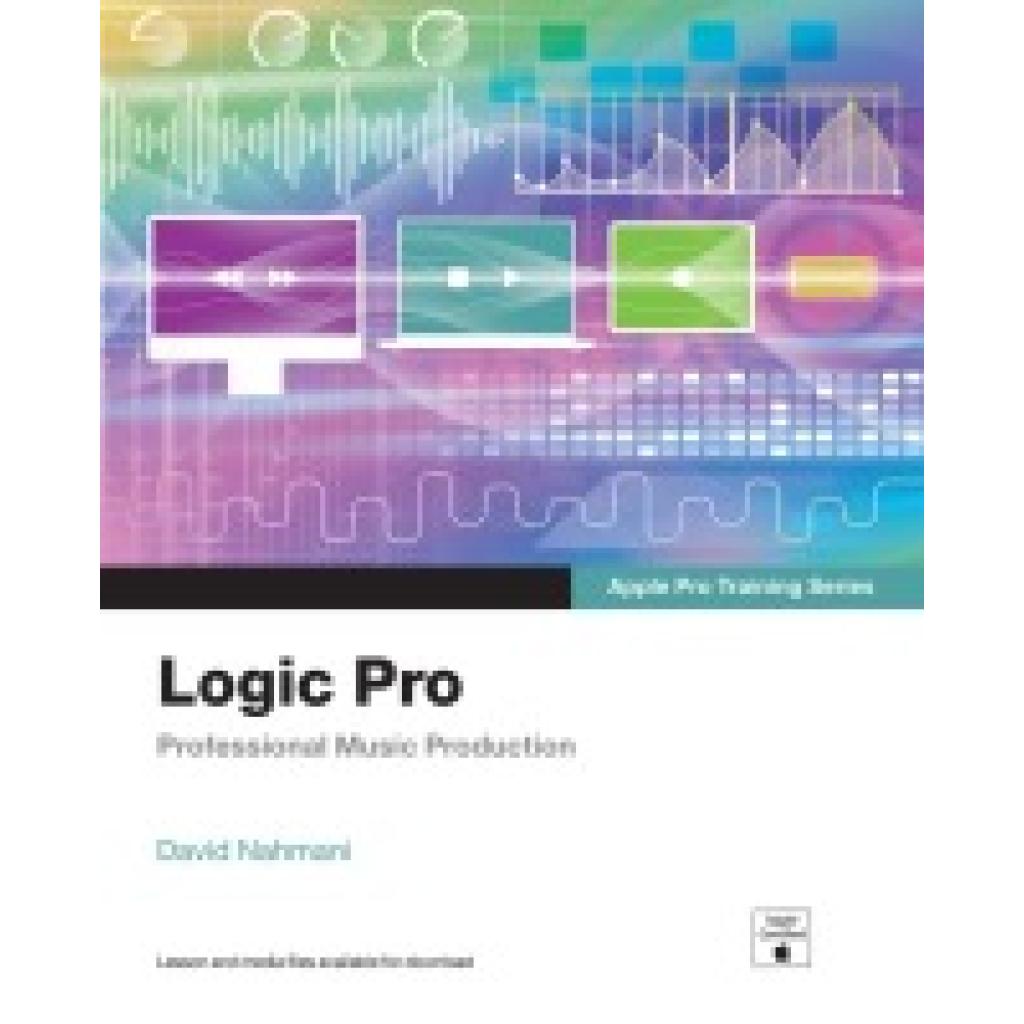
Nahmani, David: Logic Pro - Apple Pro Training Series: Professional Music ProductionLogic Pro - Apple Pro Training Series: Professional Music Production , Professional Music Production , > , Erscheinungsjahr: 20220519, Produktform: Kartoniert, Autoren: Nahmani, David, Seitenzahl/Blattzahl: 560, Themenüberschrift: HOUSE & HOME / Equipment, Appliances & Supplies, Fachschema: Musik / Elektronik, Computer~Macintosh-Software / Betriebssystem~Energietechnik / Haustechnik~Gebäudetechnik / Haustechnik~Haustechnik, Fachkategorie: Digitale Musik: professionell~Macintosh OS, Warengruppe: TB/Heimwerken/Do it yourself, UNSPSC: 49019900, Warenverzeichnis für die Außenhandelsstatistik: 49019900, Länge: 228, Breite: 185, Höhe: 28, Gewicht: 1088, Produktform: Kartoniert, Genre: Importe,40,05 €*Versand: 0,00 €Sichere Weiterleitung zum Anbieter
-
Was ist eine Apple ID für Apple Music?
Eine Apple ID für Apple Music ist ein Account, den du benötigst, um Apple Music nutzen zu können. Mit dieser ID kannst du dich bei Apple Music anmelden, deine Musikbibliothek verwalten, Playlists erstellen und auf Millionen von Songs zugreifen. Die Apple ID ist auch mit anderen Apple-Diensten wie dem App Store, iTunes und iCloud verknüpft. **
-
Hat Apple Music kein Guthaben?
Nein, Apple Music funktioniert nicht mit einem Guthaben, sondern erfordert ein Abonnement. Das bedeutet, dass du monatlich für den Zugriff auf den Musik-Streaming-Dienst bezahlen musst. Es gibt jedoch die Möglichkeit, Geschenkkarten für Apple Music zu kaufen und diese als Zahlungsmethode zu verwenden. **
-
Welche Qualität hat Apple Music?
Welche Qualität hat Apple Music? Apple Music bietet eine hohe Klangqualität mit einer Bitrate von bis zu 256 kbps. Die Plattform bietet auch eine umfangreiche Bibliothek mit Millionen von Songs, Alben und Playlists in verschiedenen Genres. Zudem werden regelmäßig exklusive Inhalte und Live-Auftritte von Künstlern angeboten. Die Benutzeroberfläche von Apple Music ist benutzerfreundlich und ermöglicht es den Nutzern, ihre Lieblingssongs einfach zu finden und zu organisieren. Insgesamt bietet Apple Music eine qualitativ hochwertige Musik-Streaming-Erfahrung für seine Nutzer. **
-
Warum funktioniert Apple Music nicht?
Es gibt verschiedene mögliche Gründe, warum Apple Music nicht funktioniert. Es könnte an einem technischen Problem mit der App oder dem Gerät liegen, auf dem sie verwendet wird. Es könnte auch an einer schlechten Internetverbindung oder an Problemen mit dem Apple Music-Server liegen. Es ist ratsam, die App und das Gerät neu zu starten, die Internetverbindung zu überprüfen und gegebenenfalls den Apple Support zu kontaktieren, um das Problem zu lösen. **
* Alle Preise verstehen sich inklusive der gesetzlichen Mehrwertsteuer und ggf. zuzüglich Versandkosten. Die Angebotsinformationen basieren auf den Angaben des jeweiligen Shops und werden über automatisierte Prozesse aktualisiert. Eine Aktualisierung in Echtzeit findet nicht statt, so dass es im Einzelfall zu Abweichungen kommen kann. ** Hinweis: Teile dieses Inhalts wurden von KI erstellt.